Scaninstructie
Zie verderop ook Tips & Trics
| Stap | Beschrijving | |
|---|---|---|
| 1 | Open de browser op je smartphone en login op de Ticket Heroes Headquarter omgeving via | https://hq.ticketheroes.nl |
| 2 | Navigeer naar het betreffende evenement en kies de scan knop. |  |
| 3 | Controleer de geselecteerde camera. Vaak kies je één van de camera’s aan de achterzij de van je smartphone. |  |
| 4 | Klik op “Start Scannen”. De camera zal gestart worden. |  |
| 5 | Houdt de camera van de telefoon zo’n 30cm van de QR code. Zorg dat de telefoon parallel is met de QR code voor het snelste resultaat. | 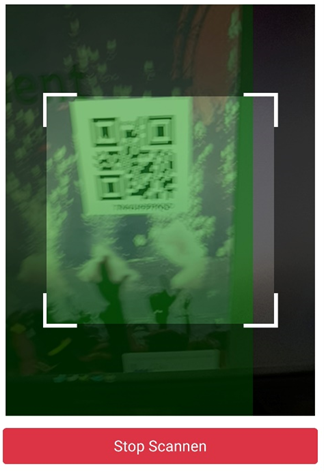 |
| 6 | Na een successvolle scan worden de order gegevens in het groen weergegeven. Ticket status staat op “Unused” wat betekend dat deze nog niet gebruikt is. Klik op “Ticket bevestigen” om het ticket te bevestigen. | 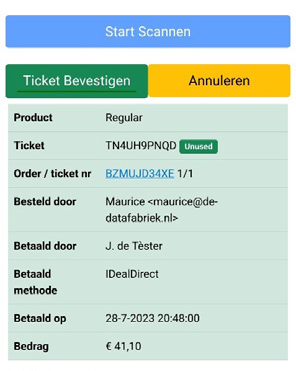 |
| 7 | Je bent klaar om het volgende ticket te scannen De camera zal weer gestart worden | |
| 8 | Wanneer dezelfde code nogmaals gescand wordt zullen de ordergegevens in het rood worden weergegeven en zal de ticketstatus op “Used staan”. | 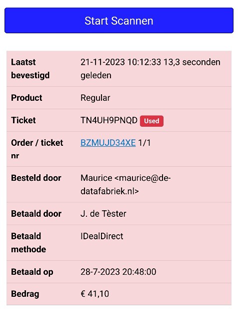 |
Tips & Trics
Inloggen op andere apparaat
Je kunt eenvoudig op een ander mobiel apparaat inloggen door de login QR code te scannen.
- Klik in het menu op je profiel icoon en kies vervolgens: “Login ander apparaat”.
- Scan de code met de camera van het tweede apparaat.
- De inlog sessie zal worden vervolgd op het tweede apparaat.
Gebruik van QR-Code
QR codes die op de mobiele telefoon aangeboden worden werken over het algemeen beter door de achtergrondverlichting.
Gewenste tickets (uitgeprint)
Zorg bij uitgeprinte tickets dat de QR codes vlak, dus niet gevouwen, worden aangeboden.
Automatisch bevestigen
Met automatisch bevestigen worden de tickets in 2 seconden automatisch bevestigd. Deze automatische actie kan geannuleerd worden.Tijdens de 2 seconden kan het automatisch bevestigen onderbroken worden met de knop “Annuleren”.
Opmerking weergeven
Met “Opmerkingen weergeven” zullen opmerkingen van de order als pop-up verschijnen na het scannen van een ticket
Besparing batterij
Om je batterij te besparen kies je voor “Stop Scannen”
Scan drempel
Scan drempel geeft aan hoeveel succesvolle scans uitgevoerd moeten worden voor het ticket bevestigd kan worden
Snelheid van camera
Met Frames per seconde kan de snelheid van de camera geregeld worden